Claude Code in Action
About this course
在本篇博客中,我们将会了解到以下内容:
- 理解编程助手架构:了解AI助手是如何通过工具交互与代码库交互,以及实现代码分析与修改所依赖的技术基础
- 探索ClaudeCode的工具使用系统:发现如何结合使用多个工具来处理各种开发场景中的复杂、多步编程任务
- 掌握上下文管理技巧:
- 实现可视化的交流工作流:
- 创建自定义自动化:
- 使用MCP服务器扩展功能
- 集成GitHub工作流
- 使用思考与计划两种模式
What is Claude Code
What is a coding assistant
How Coding Assistants Work
当我们给编程助手一个任务,比方说根据error message修复bug,编程助手会采用与人类类似的解决问题的思路:
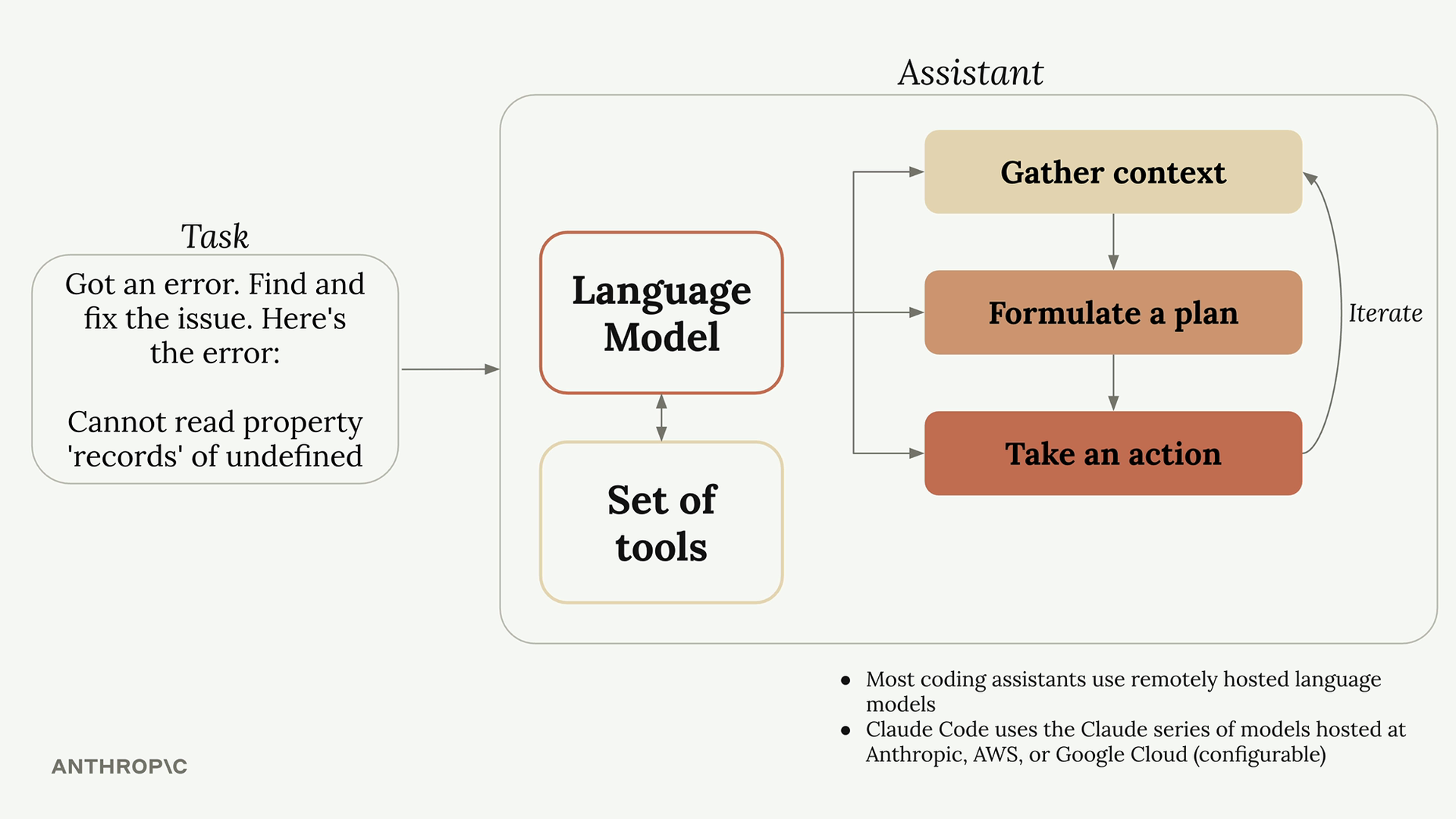
展开来说:
- 收集上下文:理解报错指的是什么、与哪些文件相关、影响了哪一部分代码库
- 制定计划:判断如何修复问题,比方说如何修改代码,如何运行测试等
- 执行:通过更新文件、运行指令来实际地落实解决方案
这里的重点是,第一步与第三步都需要编程助手与外部环境进行交互——读取文件、运行命令等等。
The Tool-Use Challenge
这就是问题所在了。语言模型本身只能处理文本并返回文本,它们无法实际读取文件或运行命令。
那编程工具是如何解决这个问题的呢?依靠的是一个被称为“Tool Use”的系统。
How Tool Use Works
当我们向编程助手发送请求时,它会自动地为我们的信息添加指令,来指导语言模型如何请求操作。比方说,它可能会添加这样的文本:“如果你想要读取文件,请回复’ReadFile: name of file’”。
以下是一个完整的工作流:
- 用户会问:“main.go文件中写了什么内容?”
- 编程助手向我们的请求中添加工具指令tool instructions
- 语言模型回复:“ReadFile: main.go”
- 编程助手读取实际的文件,并将其内容传递给语言模型
- 语言模型根据文件内容,给出最终的回答
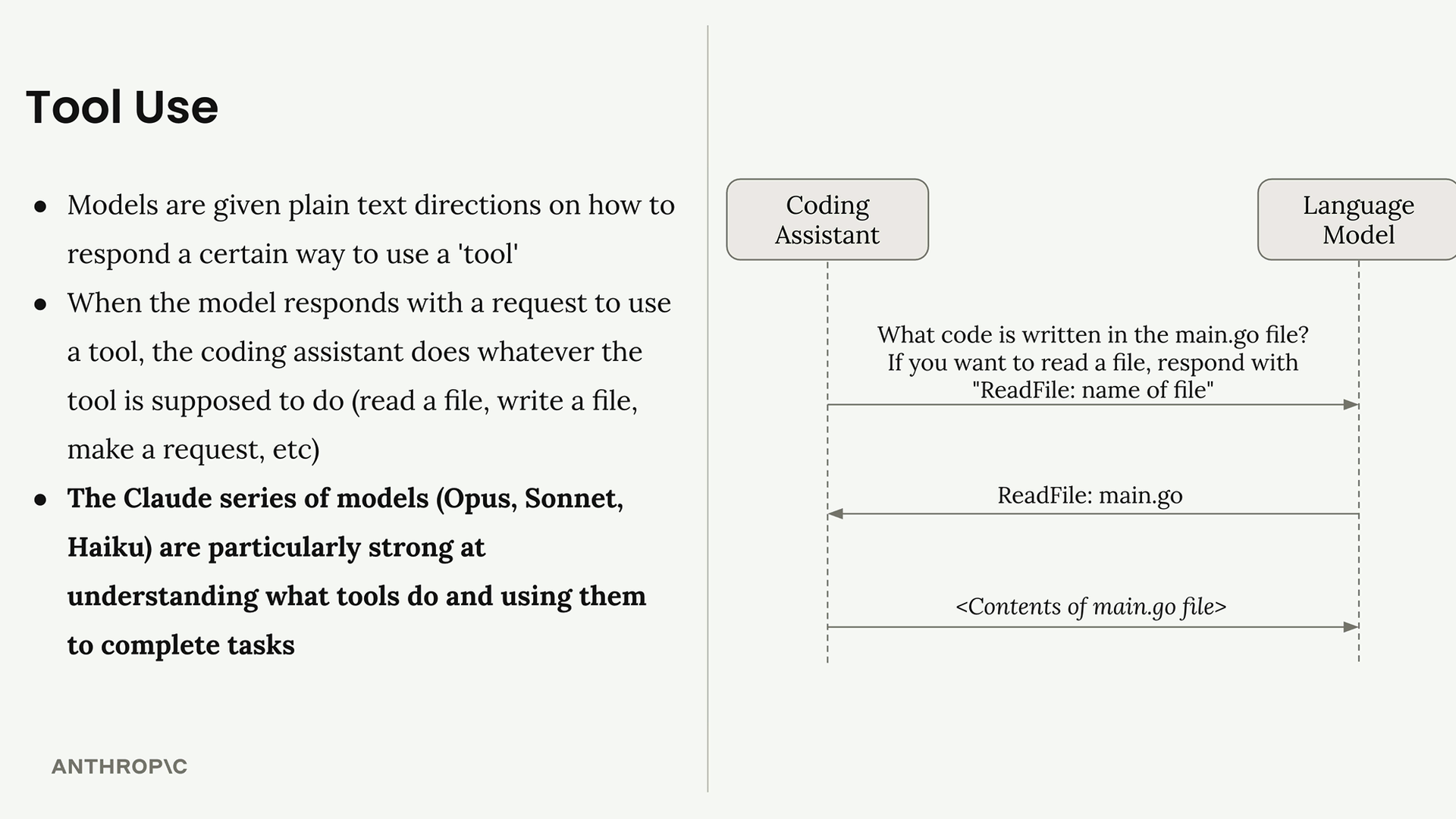
简而言之,这个Tool Use系统允许语言模型高效地读取文件、写代码、运行命令,尽管实际上它们只是在生成格式化的文本。
Claude Code in action
Claude Code自带一套全面的内置工具,可以处理常见的开发任务,如读取文件、编写代码、运行命令和管理目录。但真正让Claude Code强大的是它如何智能地结合这些工具来应对复杂的多步骤问题。
官方提供了一个视频,视频包含了一些例子来更好地说明上面这段内容:
Getting hands on
Claude Code setup
安装可以参考官方提供的Quicstart
这里在贴一些当时的踩坑记录:
Project setup
官方提供了一个小的UI项目,不过我使用的是我的博客源码(通过GitHub Pages与Jekyll构建)。
Adding context
在与Claude Code交互时,最好提供给Claude Code准确有效的上下文,过多无关的上下文会降低Claude Code的性能。
The /init Command
用Claude Code跑一个新的工程时,可以使用/init命令,告诉Claude Code去分析整个codebase并理解:
- 工程的目的与架构
- 重要的指令与关键的文件
- 代码的规范与结构
当分析完成后,Claude Code会创建一个summary,并将其写入CLAUDE.md文件。
The CLAUDE.md File
CLAUDE.md文件有两个主要作用:
- 让Claude Code理解工程与codebase,包括代码规范、重要指令等等信息
- 允许我们给Claude Code特定或自定义的指令
这个文件会被包含在我们对Claude Code的每次请求里,所以它更像是一个工程中的持久化系统级Prompt。
CLAUDE.md File Locations
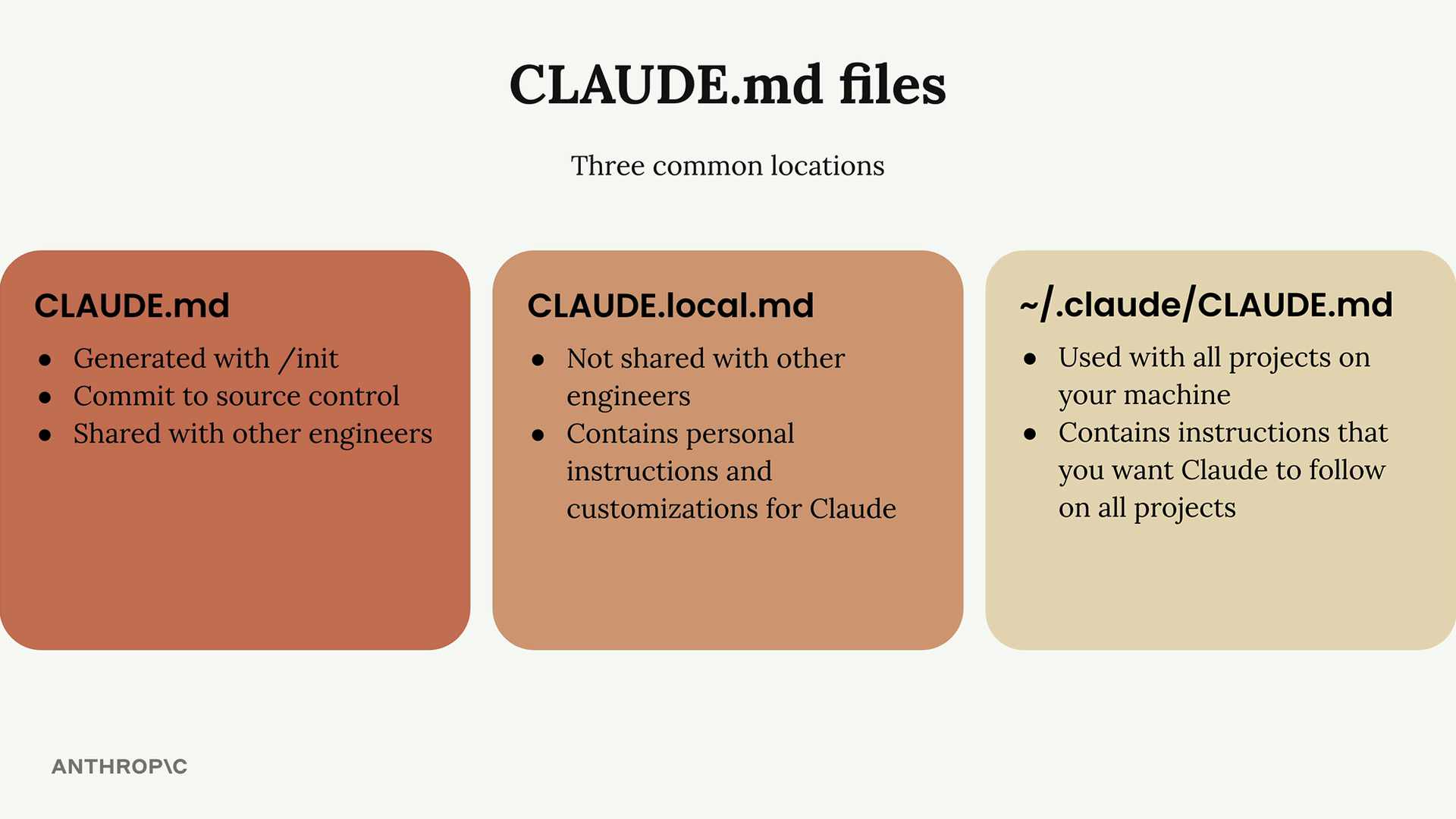
Claude Code会在三个常见位置识别三个不同意义的CLAUDE.md文件,如下图所示:
Adding Custom Instructions
我们可以通过在CLAUDE.md文件中添加指令的方式,来自定义Claude Code的行为。比方说,如果Claude Code向代码中添加了过多的注释,我们可以通过更新CLAUDE.md文件来解决这个问题。
在Claude Code中,我们可以使用#命令来进入“memory模式”,也就是允许我们编辑CLAUDE.md文件,例如:
1
# Use comments sparingly. Only comment complex code.
这样的话,Claude Code会自动将这个指令并入到CLAUDE.md中
File Mentions with ‘@’
使用@可以让对Claude Code发起的请求中包含特定的文件。
我们也可以使用@将特定的文件包含在CLAUDE.md中,通过这种方式,相关文件的内容会自动包含在每次的请求中,无需再次搜索并读取。
Making changes
在使用Claude Code中,一定会有让Claude Code参与修改工程的需求。下面这几个技巧可能会让Claude Code在完成修改任务时更有有效。
Using Screenshots for Precis Communication
emm,这个跟工程的性质有关,如果是UI这种前端项目,提供截图并说明“我想让这个居中”肯定是有帮助的。
Planning Mode
对于一些复杂的任务,可以开启Claude Code的Planning模式,从而可以让Claude Code在着手改动前对工程进行更深层次的搜索和理解。
通过按两次Shift + Tab就可以启用Planning模式了,在这个模式下,Claude Code会:
- 读取更多的文件
- 创建一个详细的实施计划
- 准确地向你说明它打算做的事情
- 等待你的确认
这样一来,我们就可以判断Claude Code的方向是否正确,并给出更准确的引导。
Thinking Modes
Claude Code通过Thinking模式提供了不同级别的推理能力,允许Claude Code使用更多的时间(和token)来推理复杂的问题。可选的Thinking模式包括,推理能力递进的。
- Think
- Think More
- Think a lot
- Think longer
- Ultrathink
When to Use Planning vs Thinking
我们在前面所提到的两种模式能够应对不同类型的复杂度。
Planning模式更适合:
- 需要对工程级别的codebase有了解
- 多步骤实现
- 多个文件的修改
Thinking模式更适合:
- 复杂的逻辑问题
- Debug比较严重的issue
- 算法问题
最好根据需求合理地应用Claude Code的多个模式。
Controlling context
在使用Claude Code解决复杂的任务时,我们经常需要引导对话,保持Claude Code的专注与高效。下面几种方法可以帮助我们控制对话的流程,帮助Claude Code保持方向。
Interrupting Claude Code with Escape
有时候Claude Code会走到错误的方向,或者反复尝试解决一个问题。这时候我们可以使用Escape键终止Claude Code,进而重新导向对话。
这对于我们想要让Claude Code专注于一个问题而非同时解决多个问题时非常有帮助。
Combining Escape with Memorise
Escape技巧最重要的应用之一就是修复解决重复性的问题。当Claude Code在多个不同的对话间重复犯相同的错误时,我们就可以:
- 按下
Escape来终止当前的response - 使用
#来添加对正确方法的记忆 - 有了正确的信息后,继续对话
这能够避免Claude Code在之后的对话中继续犯相同的错误。
Rewinding Conversations
当对话变长时,我们可能为Claude Code积累了了一些不相关或有干扰的上下文。比方说,当Claude Code遇到了一个报错,并花了一定时间修复这个报错后,前前后后的对话对于下个任务来说就可能变得没有太大作用了。
此时,我们可以双击Escape来回访对话,这会显示出所有你发送过的信息,允许你跳回到之前的某个节点,帮助你:
- 维护有用的上下文
- 清楚错误的、多余的讨论历史
- 保持Claude Code在当前任务的专注
Context Management Commands
Claude Code还提供了一些命令,来帮助我们高效地管理上下文:
/compact
这个命令会总结整个对话历史,同时保留Claude Code学到的关键信息。这对于下面这些情况尤为理想:
- Claude Code获取到了关于项目中有价值的知识
- 我们想要继续相关任务
- 对话变得很长,但包含重要的上下文
简而言之,当Claude Code对当前任务有深入了解,并且你希望将其知识保持到下一个相关任务时,就可以使用这个命令了。
/clear
这个命令用于移除对话历史,开始新的对话。下列情况使用使用这个命令:
- 切换了一个全新的、不相关的任务
- 当前对话的上下文会影响Claude Code完成下一个新的任务
- 需要一个全新的对话
Custom Commands
在Claude Code中,我们可以通过键入/来访问Claude Code内置的命令。同时,我们也可以自定义命令来完成一些我们经常用到的重复性任务。
Creating Custom Commands
创建自定义命令的步骤如下:
- 找到工程中的
.claude文件夹 - 在其中创建一个新的文件夹,命名为
commands - 创建一个新的markdown文件,并以你所需要的命令为命名
这个markdown文件的命名将会成为新的自定义命令的名字。即audit.md对应/audit的命令。
Example:Audit Command
这是官方教程中所举的例子,这个自定义命令用来检查项目依赖项以排查漏洞。
这个audit命令会做下面三件事:
- 执行
npm audit来查找有漏洞的安装过的包体 - 执行
npm audit fix来应用更新 - 执行测试来确保更新没有引入新的问题
创建完新的命令后,我们需要重启Claude Code,这样Claude Code才会识别出新的命令。
Commands with Arguments
自定义命令可以使用$ARGUMENTS占位符来接受参数。这使得命令更为有用和灵活。
比方说,write_tests.md这个命令的内容如下:
1
2
3
4
5
6
7
8
9
10
11
12
Write comprehensive tests for: $ARGUMENTS

Testing conventions:
* Use Vitests with React Testing Library
* Place test files in a __tests__ directory in the same folder as the source file
* Name test files as [filename].test.ts(x)
* Use @/ prefix for imports

Coverage:
* Test happy paths
* Test edge cases
* Test error states
这样的话,我们可以在运行命令时一起输入一个文件路径:
/write_tests the use-auth.ts file in the hooks directory
需要注意的是,参数并不一定需要是文件路径,它们可以是任何你想要传递给Claude Code上下文或者任务相关的描述/方向的字符串。
Key Benefits
- Automation——将重复性的工作流编程一个单一的命令
- Consistency——确保每次执行时都是相同的步骤
- Context——为Claude Code提供了特定的指令与项目级别的规范
- Flexibility——使用参数让命令可以用到不同的输入
自定义命令特别适用于特定项目的流程,例如运行测试套件、部署代码或遵循团队的规范生成样板代码。
MCP servers with Claude Code
我们可以通过添加MCP servers的方式来拓展Claude Code的能力。这些servers可能运行在远端也可以在本地,会为Claude Code提供新的工具,解锁新的能力。最流行MCP servers之一是Playwright,它能够让Claude Code控制浏览器,进而增加Claude Code在执行网页开发时的能力。
不过我不是做前端开发的,所以官方教程中的例子并没有过多深入。
Installing the Playwright MCP Server
下载MCP servers,我们需要在CMD(不是Claude Code)中运行:
claude mcp add playwright npx @playwright/mcp@latest
这个命令做了两件事:
- 将这个MCP server命名为“playwright”
- 提供在本机上启动server的命令
Managing Permissions
在运行某些MCP servers工具时,Claude每次都会请求我们的允许。我们可以通过Claude Code的设置来避免这样。
打开.claude/settings.local.json,并将对应的MCP server添加到“allow”中:
1
2
3
4
5
6
{
  "permissions": {
    "allow": ["mcp__playwright"],
    "deny": []
  }
}
需要注意的是,mcp__playwright中是两个下划线。
Exploring Other MCP Servers
考虑寻找符合特定开发需求的MCP servers。它们可以将Claude Code从一个代码助手转变为一个全面的开发合作伙伴,能够整个工具链进行交互。
GitHub integration
这部分暂时不需要,我就先把链接贴上来了:Github integration
Hooks and the SDK
Introducing Hooks
Hooks允许我们在Claude Code运行工具的前后运行特定的指令。这对于实施一些自动化的工作流(比方说文件编辑后优化代码格式、运行测试、或阻止Claude Code访问特定文件)是非常有帮助的。
How Hooks Work
要理解hooks,让我们首先回顾一下与Claude Code交互时的正常流程。当我们向Claude提问时,我们的查询会连同工具定义一起发送到Claude模型。Claude可能会通过提供格式化的响应来决定使用某个工具,然后Claude Code会执行该工具并返回结果。
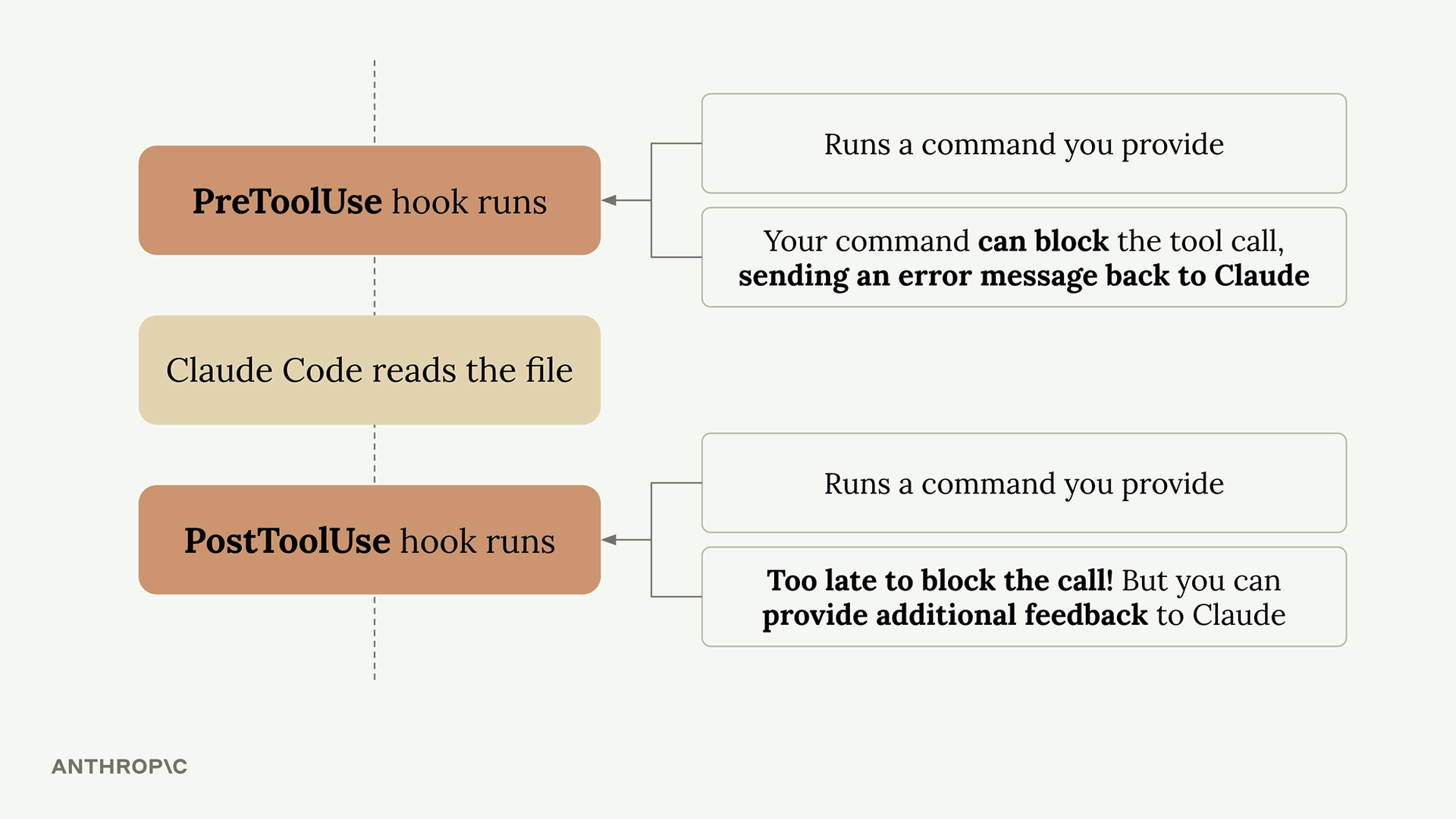
hooks插入到这个过程中,允许你在工具执行之前或之后执行代码。
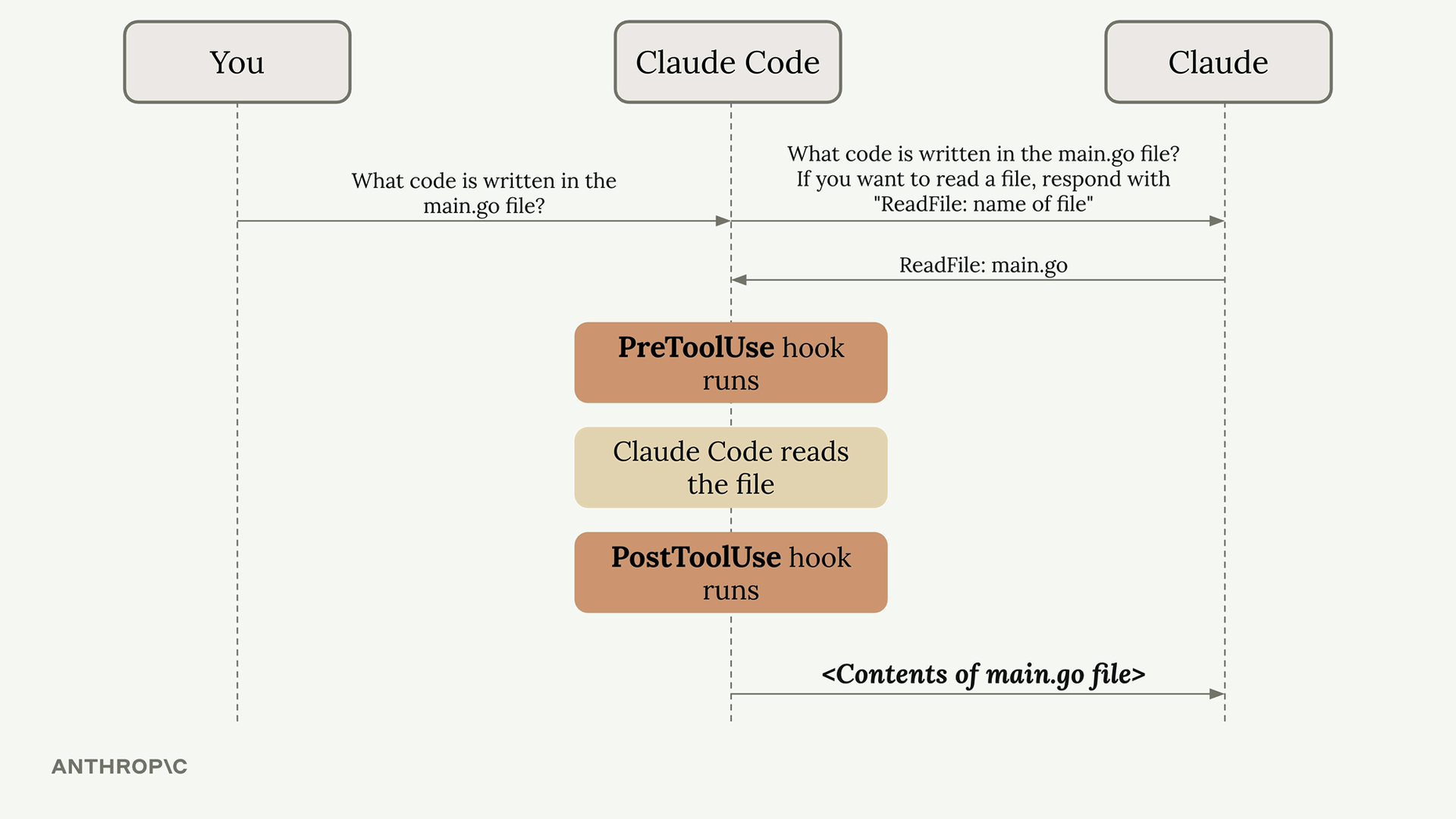
有两种类型的hooks:
- PreToolUse Hooks —— 在工具被调用前运行
- PostToolUse Hooks —— 在工具被调用后运行
Hook Configuration
Hooks被定义在Claude Code的配置文件中,我们可以通过以下路径进行添加:
- Global ——
~/.claude/settings.json(影响所有工程) - Project ——
~/.claude/settings.json(commit后会与团队共享) - Project (not committed) ——
~/.claude/settings.local.json(个人设置)
Hooks的配置结构包含下面两个部分:
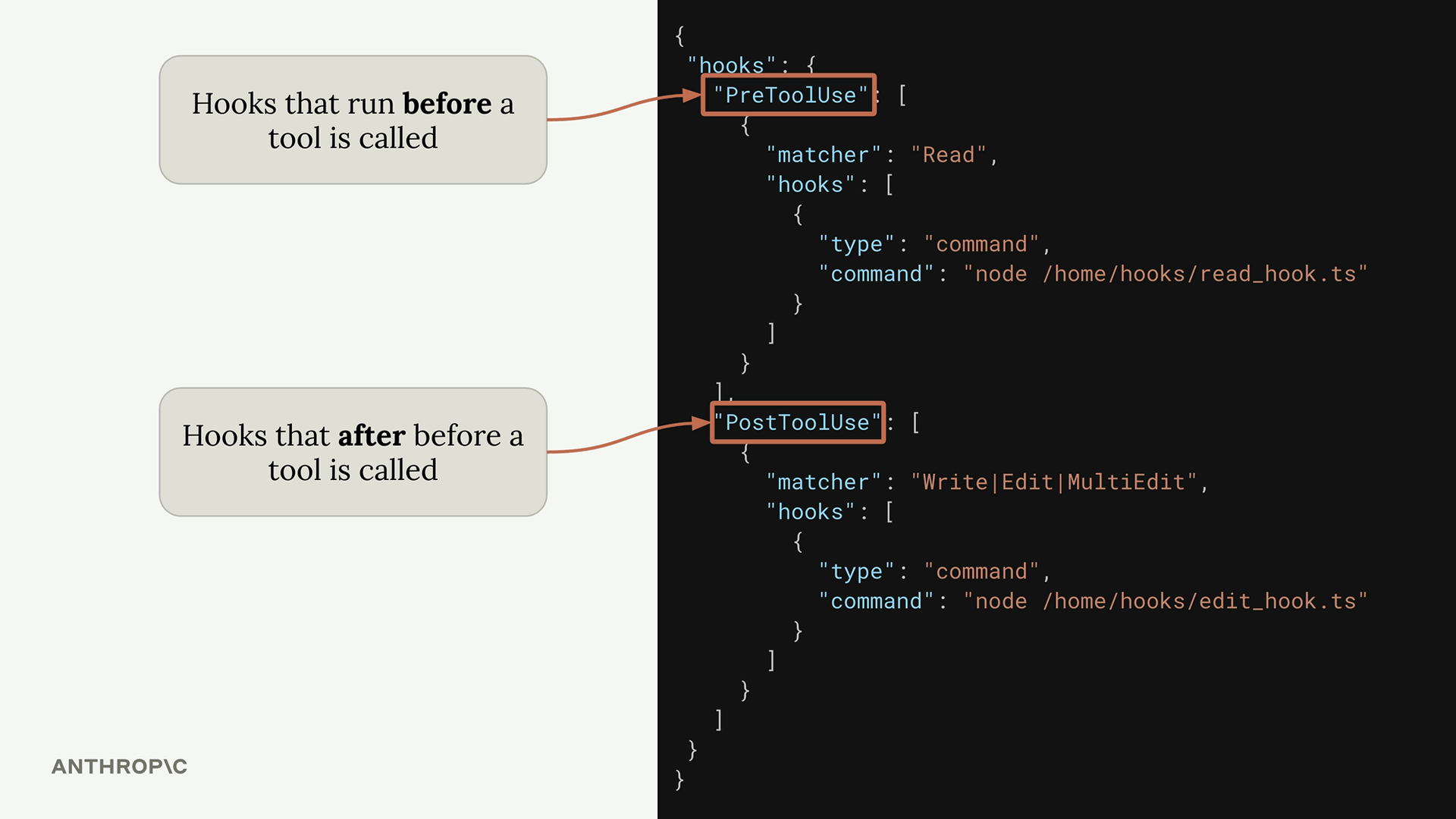
PreToolUse Hooks
PreToolUse hooks会在工具执行前被调用。他们包含了一个匹配机制,用于指定要针对哪些工具类型:
1
2
3
4
5
6
7
8
9
10
11
"PreToolUse": [
  {
    "matcher": "Read",
    "hooks": [
      {
        "type": "command",
        "command": "node /home/hooks/read_hook.ts"
      }
    ]
  }
]
在‘Read’工具执行之前,上面的这个配置将会运行指定的命令。我们指令将会接受Claude Code想要进行的工具调用的详细信息,我们就完成下面这些任务:
- 允许操作正常进行
- 阻断工具调用,并向Claude发送一个报错信息
PostToolUse Hooks
PostToolUse hooks则会在工具结束执行后开始运行。下面是一个例子,针对的时编辑文件的工具类型:
1
2
3
4
5
6
7
8
9
10
11
"PostToolUse": [
  {
    "matcher": "Write|Edit|MultiEdit",
    "hooks": [
      {
        "type": "command",
        "command": "node /home/hooks/edit_hook.ts"
      }
    ]
  }
]
此类hooks无法阻断工具的执行,但我们可以完成这些操作:
- 执行后续操作(比方说检查编辑后的代码是否符合规范、执行测试)
- 向Claude提供工具使用情况的额外反馈
Practical Applications
下面是一些hooks的常见用法:
- Code formatting
- Testing
- Access control
- Code quality
- Logging
- Validation
简而言之,hooks的核心理念在于将我们自己的工具集成在工作流中,从而拓宽Claude Code的能力。
PreToolUse hooks 让你控制 Claude 能做什么,而 PostToolUse hooks则让你增强 Claude 已经做过的事情。
Defining hooks
官方教程中提供了两个学习用的工程:
Building a Hook
创建一个hook包含四个主要步骤:
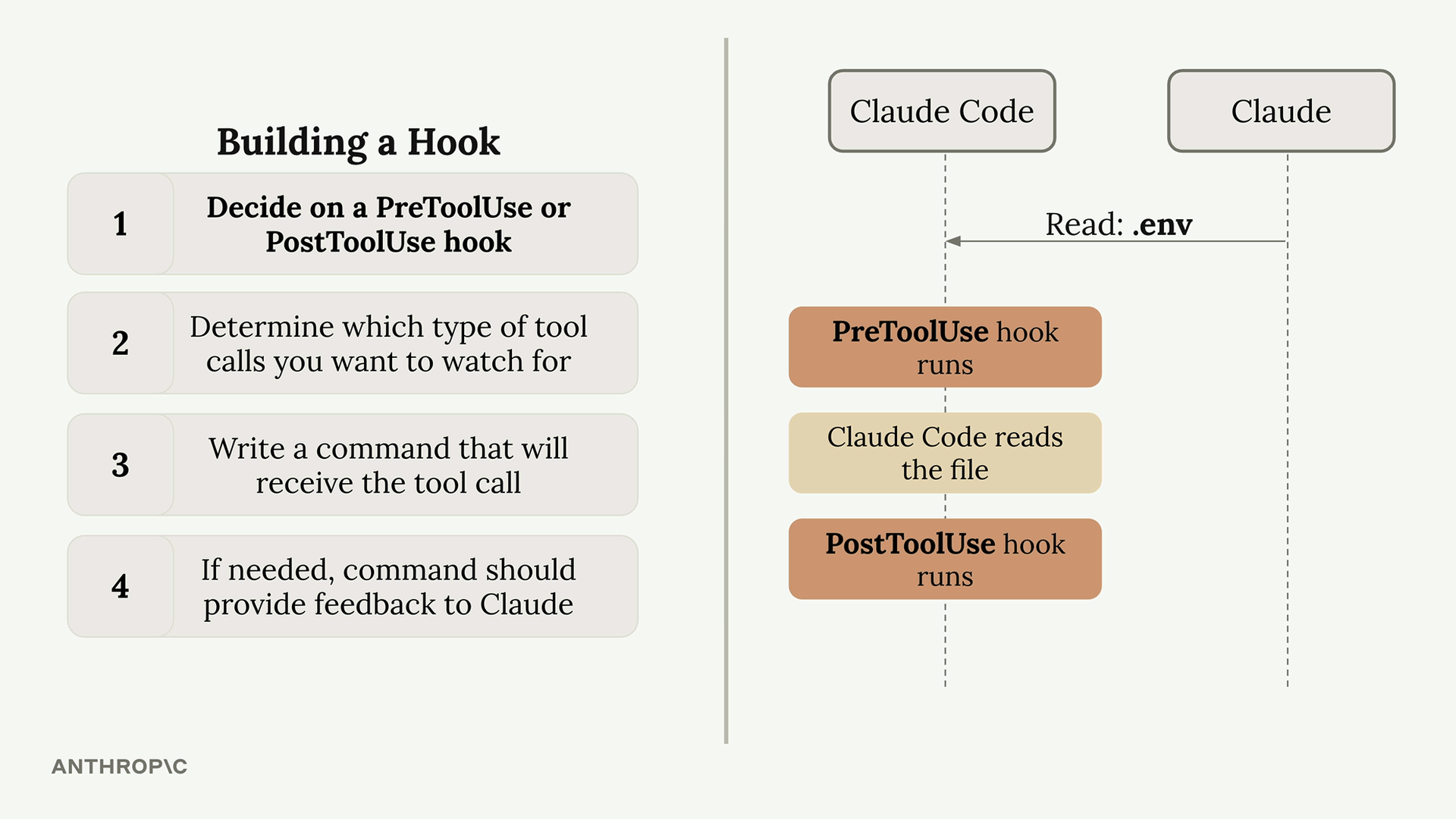
- 判断hook的类型是PreToolUse还是PostToolUse
- 确定hook要针对的是哪类工具调用
- 编写指令,用于接收工具调用 —— 这个指令通过标准输入来获取有关工具调用的json数据
- 如果有必要,指令需要向Claude提供反馈 —— 指令通过exit code来告诉Claude是否运行或阻断特定操作
Available Tools
Claude Code内置了很多工具,我们可以使用hooks来监控这些工具:
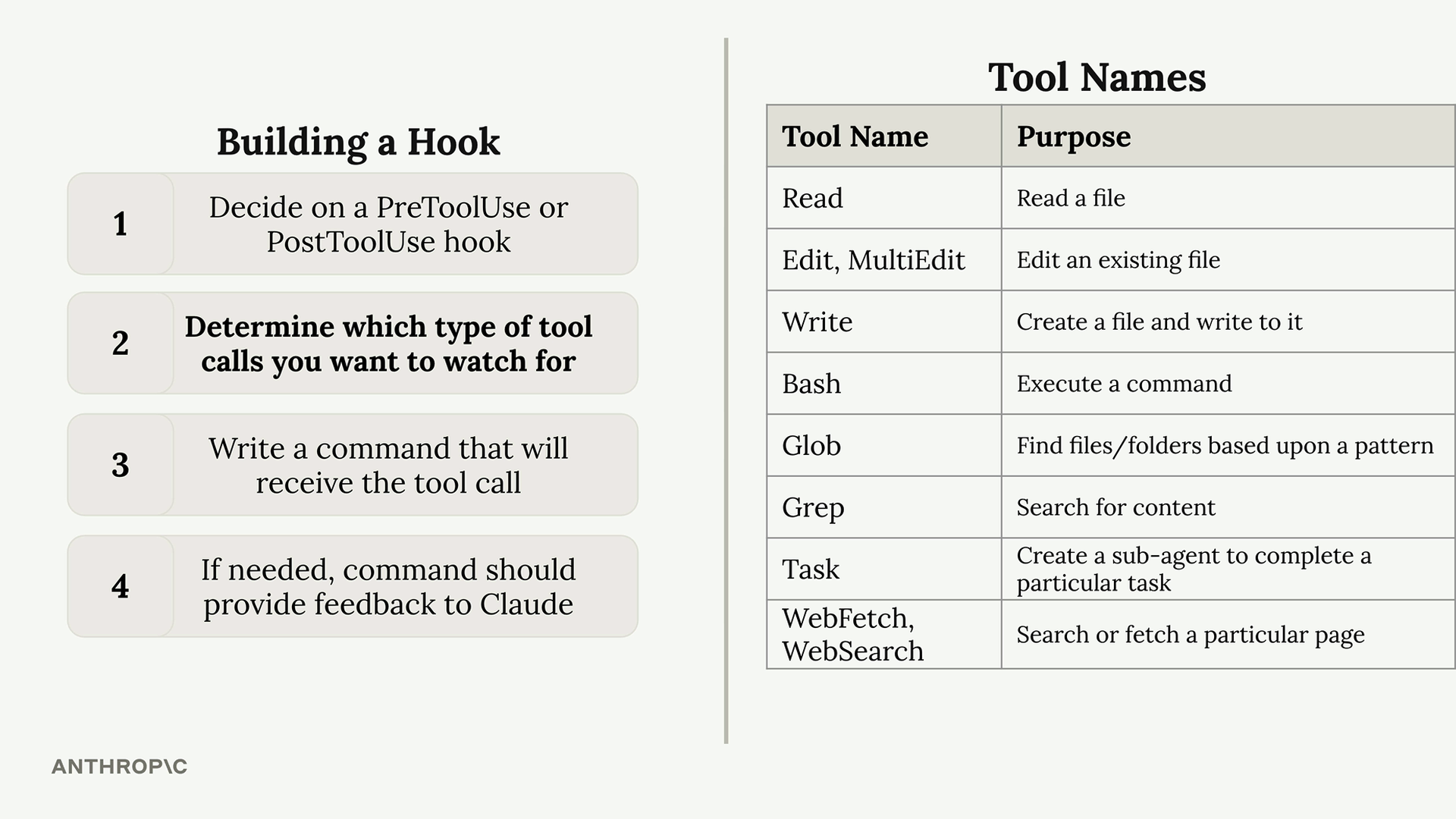
实际上我们可以让Claude Code告诉我们当前都有哪些工具,特别是当你开启了很多MCP servers时(会自带很多工具)。
Tool Call Data Structure
当我们的hook命令执行时,Claude 通过标准输入发送包含有关提议工具调用详细信息的 JSON 数据:
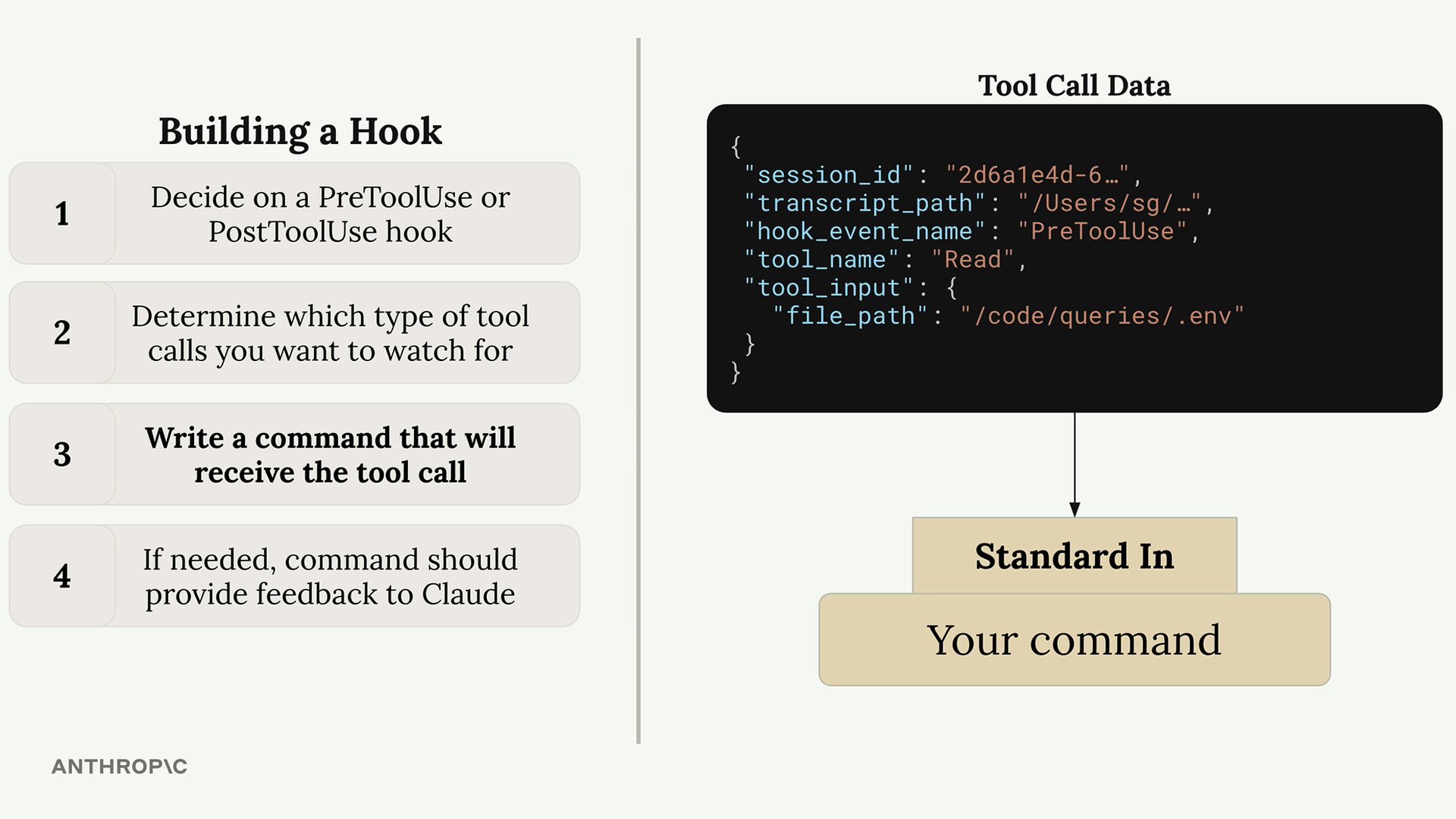
接下来,我们的hook命令从标准输入读取这个JSON,解析它,然后根据工具名称和输入参数决定是否允许或阻止操作。
Exit Codes and Control Flow
Hook命令会通过exit code与Claude继续交流:
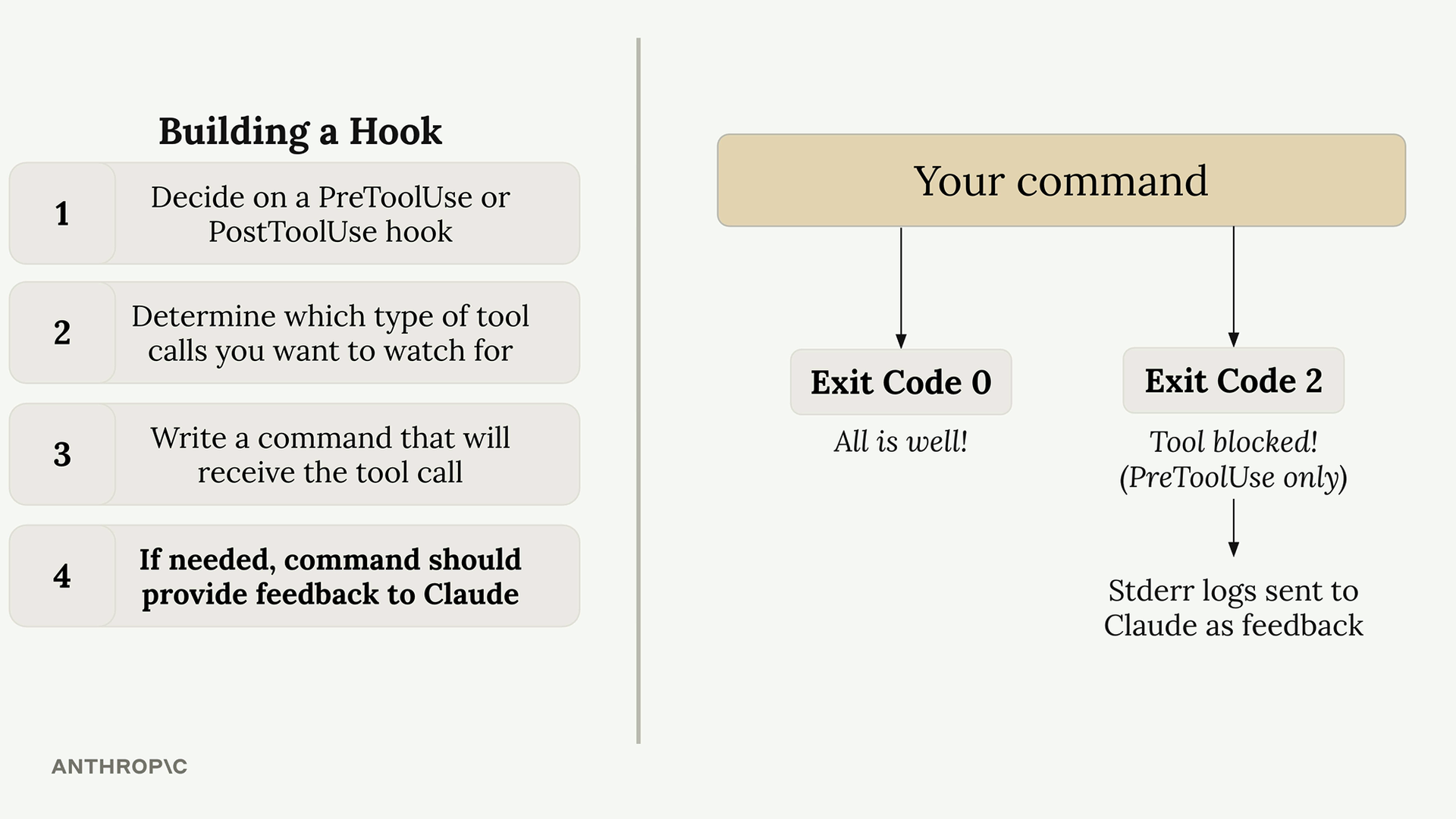
- Exit Code 0 —— 没问题,允许工具调用
- Exit Code 2 —— 阻止工具调用(仅对于PreToolUse来说)
当我们的PreToolUse hook返回Exit Code 2时,报错信息将会作为反馈返回给Claude,并由Claude解释为什么这个操作被阻止了。
Example Use Case
一个常见的例子是,我们需要禁止Claude读取一些敏感文件(比如.env文件)。由于Claude Code内置的Read与Grep工具都可以读文件,所以我们就需要针对这两个工具类型的调用,并检测它们是否在尝试访问敏感文件。
这种方法让我们对Claude的文件系统访问拥有完全控制权,同时提供清晰的反馈,说明为什么某些操作受到限制。
Implementing a hook
Setting Up the Hook Configuration
首先我们需要在设置文件中配置hooks。打开.claude/settings.local.json文件,并定位到hooks的部分。在我们这个例子中,我们需要创建的PreToolUse hook。
配置包含两个关键部分:
- Matcher —— 指定要针对哪些工具
- Command —— 当特定工具被调用时,Claude Code要运行的hook脚本
对于matcher,我们需要针对可读取文件的操作:
1
"matcher" : "Read|Grep"
对于command,我们需要指定一个js脚本:
1
"command": "node ./hooks/read_hook.js"
Understading Tool Call Data
当Claude尝试使用某个工具时,hook会接收到来自标准输入的关于工具调用的信息(以JSON文件的形式)。具体来说,包括:
- Session ID和transcript path
- Hooks event name(在我们的案例中,是PreToolUse)
- Tool Name(比如说Read、Grep)
- Tool input parameters(包括文件路径)
Hook脚本处理这些数据,并可以通过退出特定代码来允许操作继续或阻止操作。
Implementing the Hook Script
在这个案例中,hook脚本需要读取我们前面提到的信息,并根据我们的需要处理核心逻辑,类似:
1
2
3
4
5
6
7
8
9
10
11
12
13
14
15
16
17
18
async function main() {
  const chunks = [];
  for await (const chunk of process.stdin) {
    chunks.push(chunk);
  }

  const toolArgs = JSON.parse(Buffer.concat(chunks).toString());

  // Extract the file path Claude is trying to read
  const readPath =
    toolArgs.tool_input?.file_path || toolArgs.tool_input?.path || "";

  // Check if Claude is trying to read the .env file
  if (readPath.includes('.env')) {
    console.error("You cannot read the .env file");
    process.exit(2);
  }
}
脚本检查文件路径中是否存在.env,如果存在则阻止操作。当以Exit Code 2退出时,Claude会收到错误消息,并理解操作是被hook阻止的。
Key Benefits
这种方法提供了几个优点:
- 主动保护 - 在读取敏感数据之前阻止访问
- 透明操作 - Claude 理解操作失败的原因
- 灵活匹配 - 可与多种工具(如 read、grep 等)配合使用
- 清晰的反馈 - 提供有意义的错误信息
虽然这个具体示例专注于 .env 文件,但同样的模式可以保护项目中的任何敏感文件或目录。你可以扩展逻辑以检查多种文件模式,或根据你的安全需求实现更复杂的访问控制。
Gotchas around hooks
接下来的几个小节会等对hook有更深入的了解后再来补充
[TODO]
Useful hooks!
[TODO]
Another useful hook
[TODO]
The Claude Code SDK
[TODO]